
Installatron
Installatron je alat u svim Linux hosting paketima kojim u nekoliko klikova instalirate i održavate web aplikacije (WordPress, Joomla i mnoge druge). Prvo su upute za WordPress, a ispod za Joomlu.
Upute korak po korak
1. Otvorite Installatron
Prijavite se u cPanel. U kategoriji Software kliknite na Installatron Applications Installer.
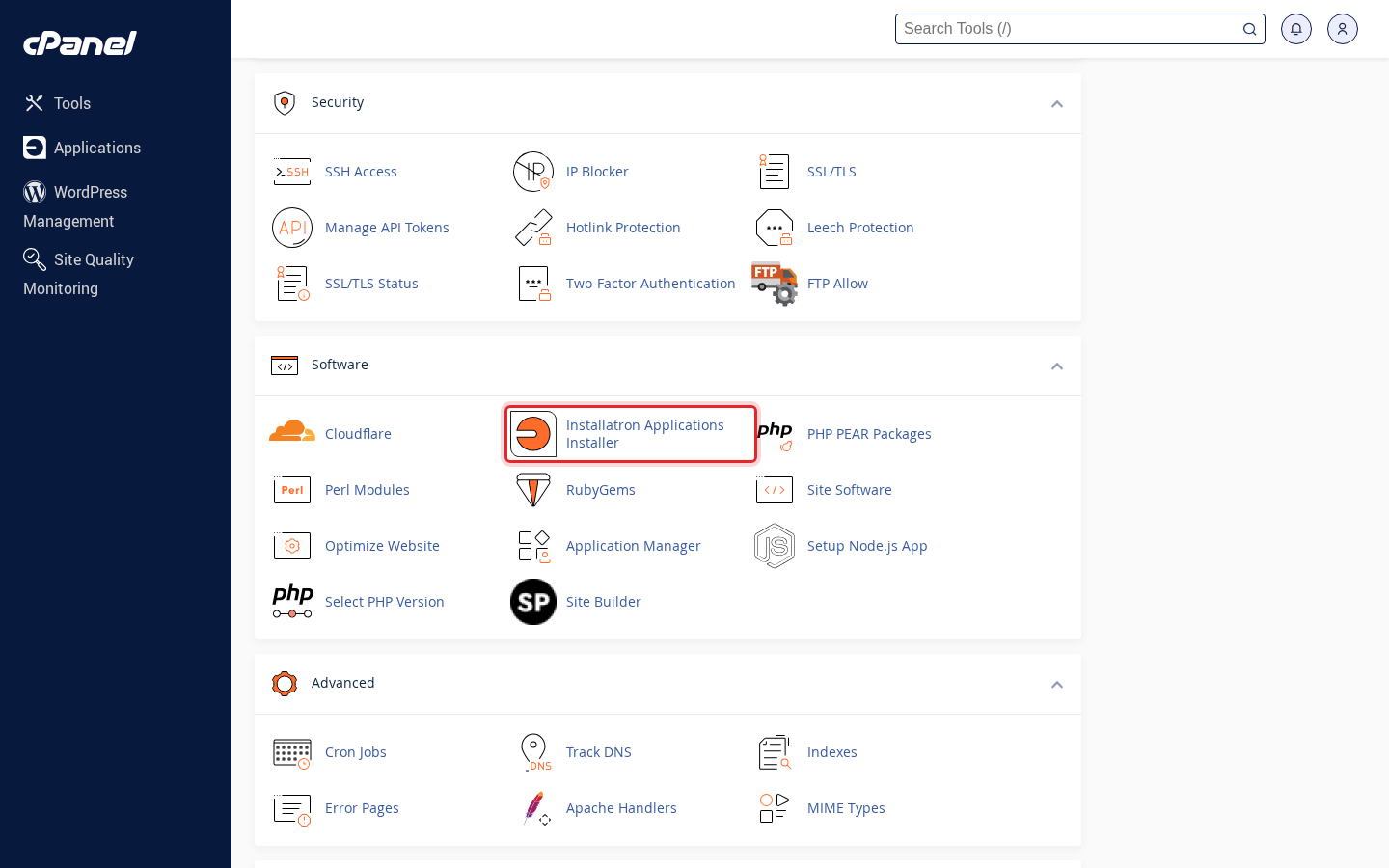
2. Potražite WordPress
U tražilicu gore desno upišite WordPress i kliknite na WordPress u rezultatima.
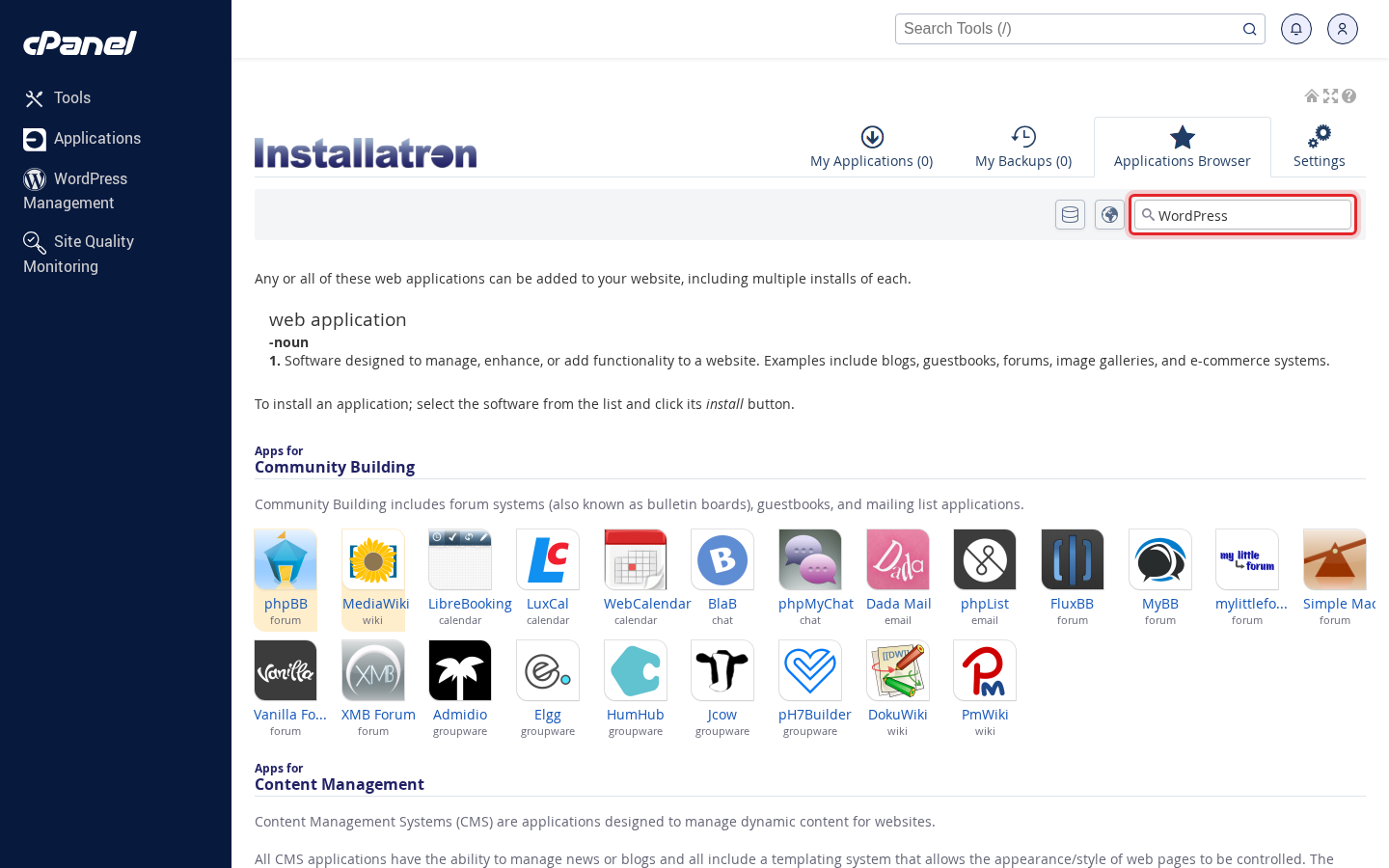
3. Kliknite Install Application
Kliknite na gumb + Install Application.
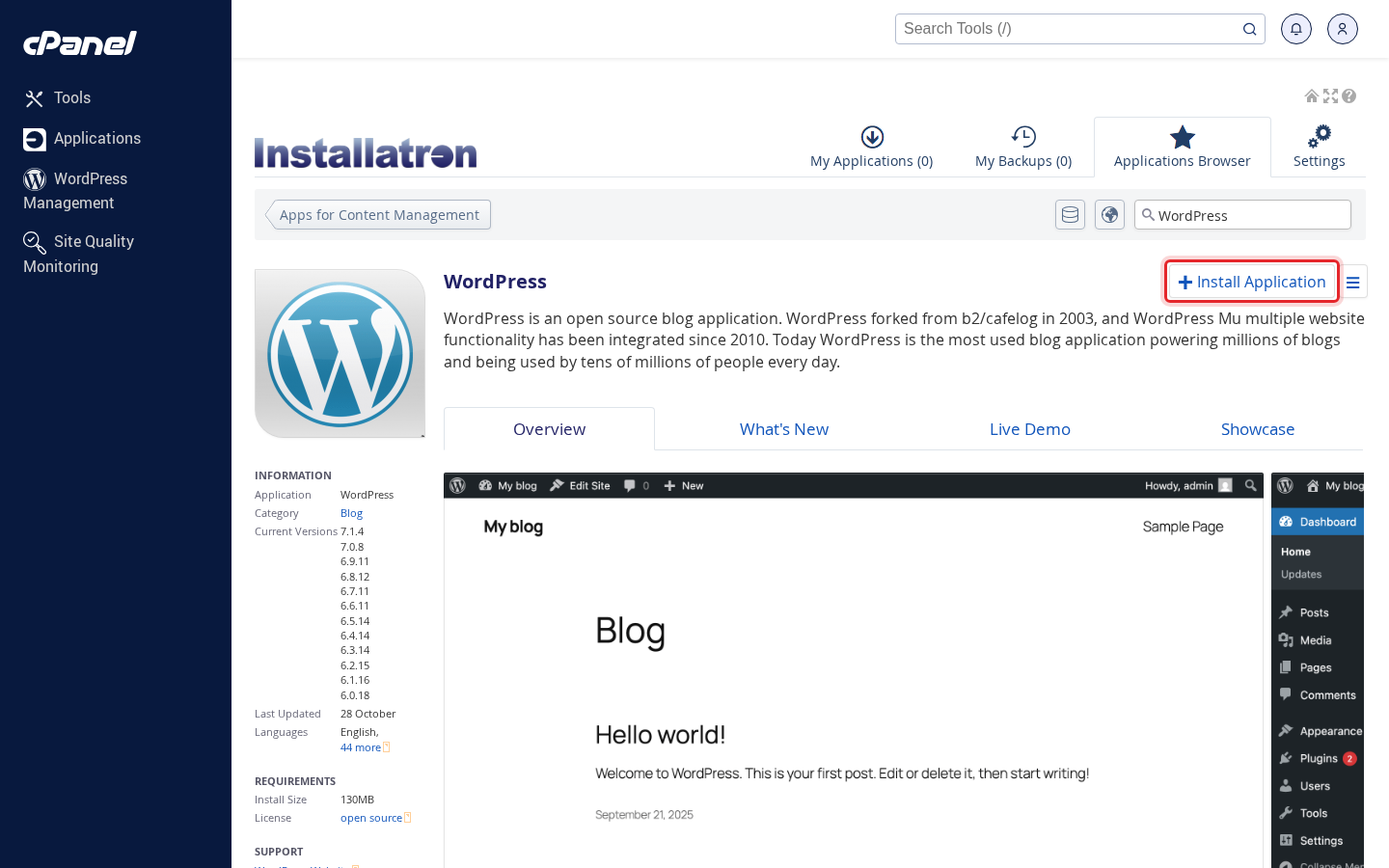
4. Odaberite lokaciju
Pod Location odaberite domenu. Polje Folder ostavite prazno ako WordPress instalirate na glavnu adresu domene, ili upišite naziv direktorija (npr. blog) za instalaciju na vašadomena.hr/blog.
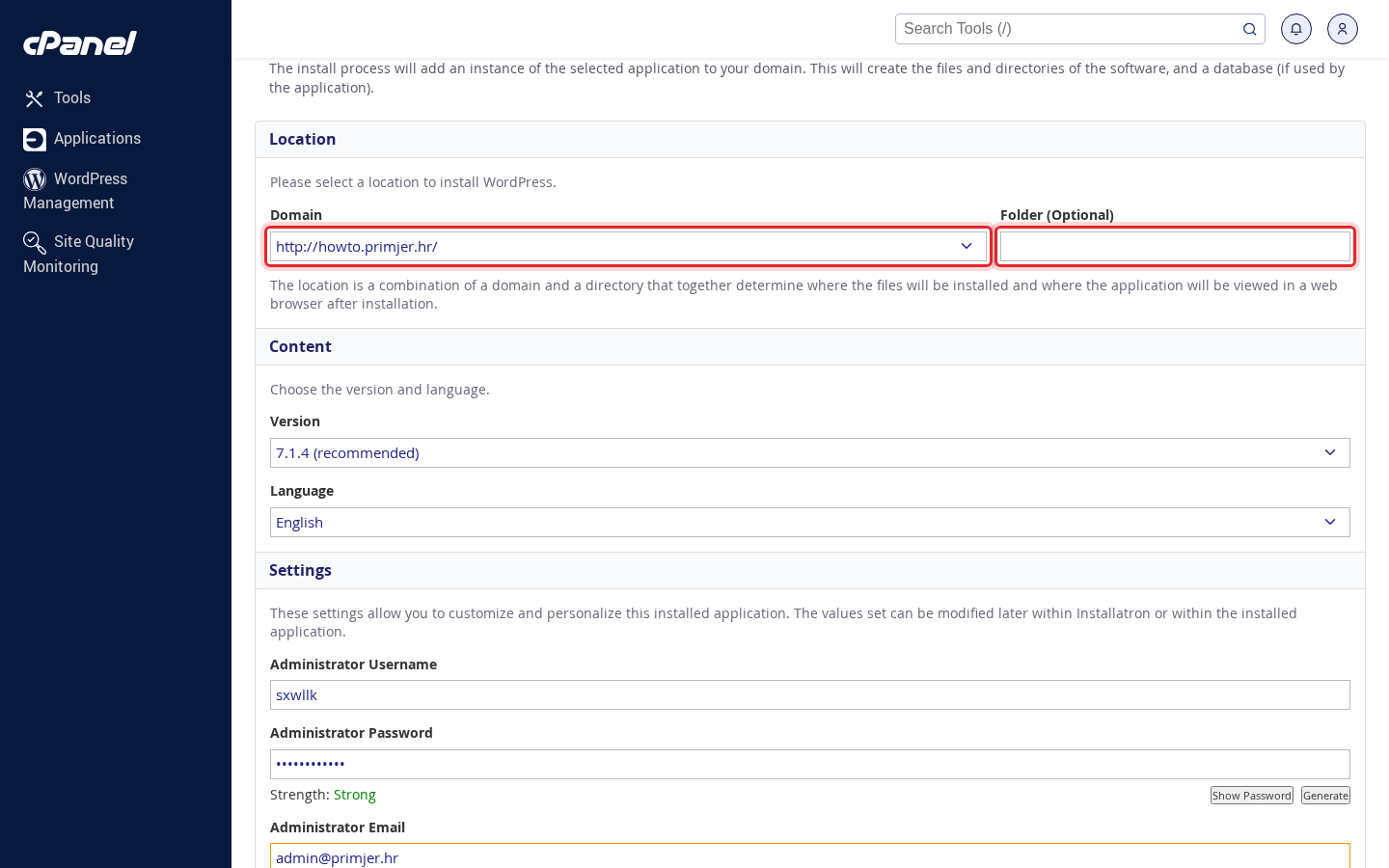
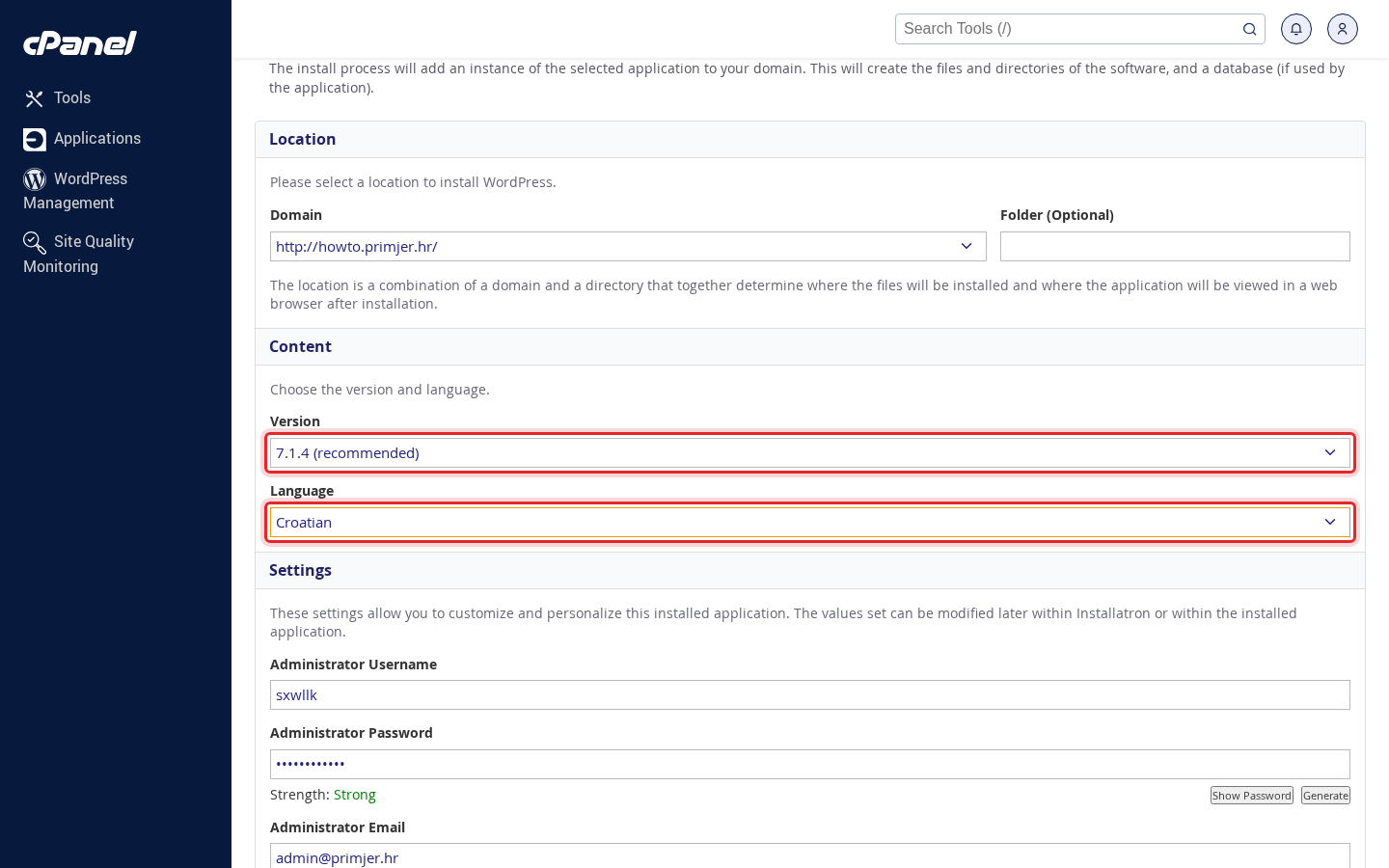
5. Odaberite verziju i jezik
Pod Version ostavite preporučenu (najnoviju) verziju, a pod Language odaberite jezik, npr. Croatian. Ako uz verziju piše *requirements not met*, vaš hosting koristi prestaru verziju PHP-a: prvo je promijenite prema uputama Kako podesiti verziju PHP-a.
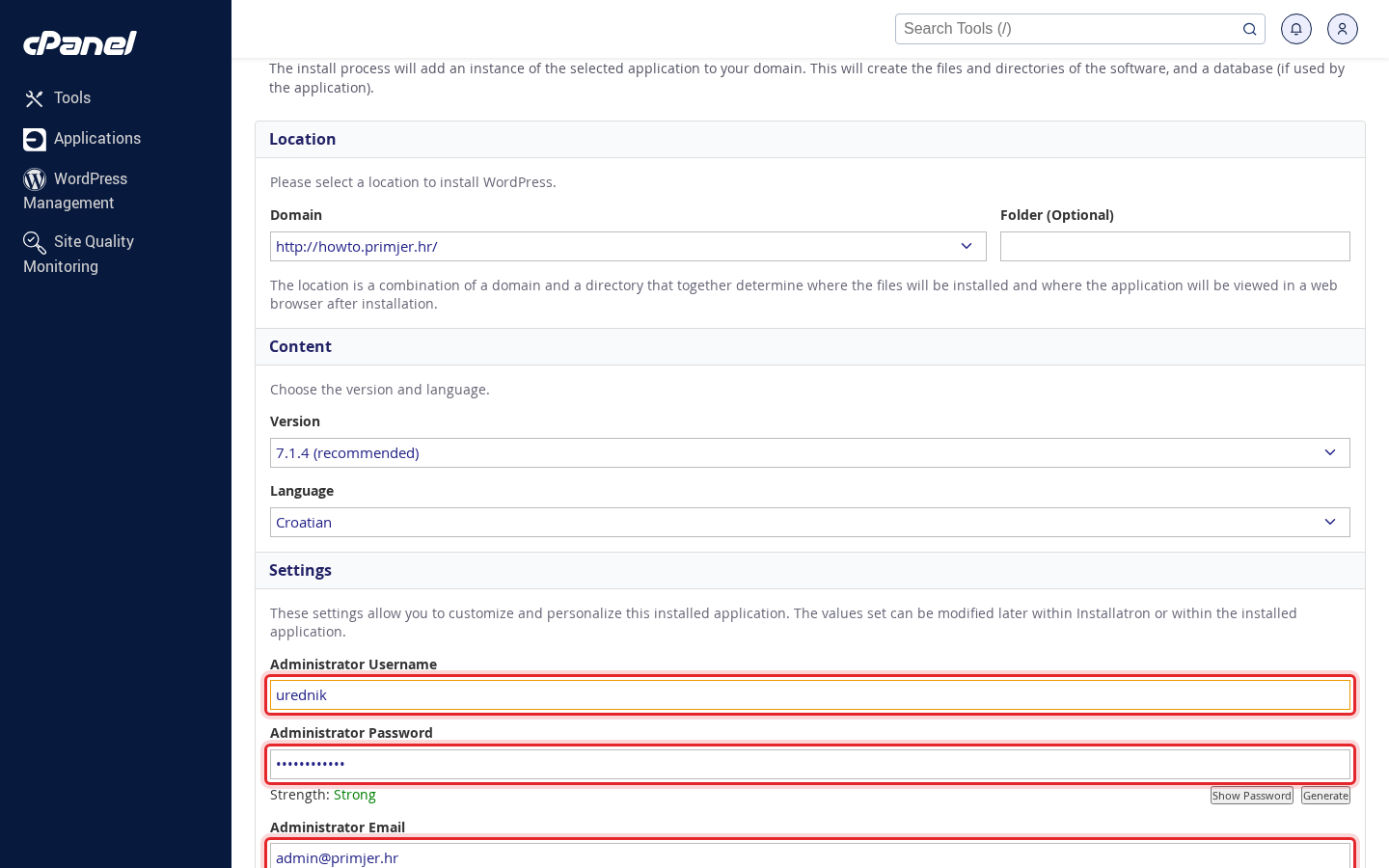
6. Upišite podatke administratora
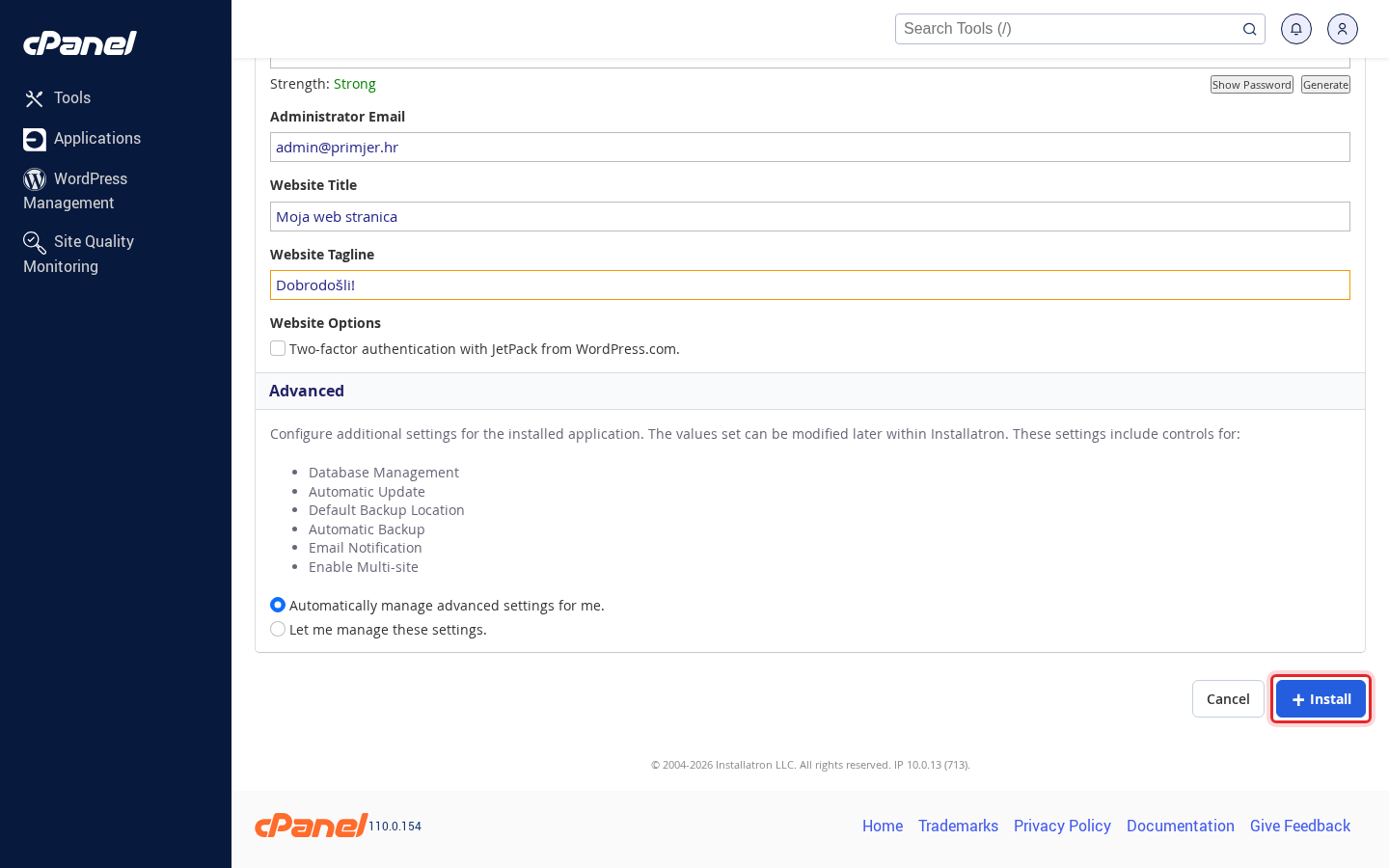
Upišite korisničko ime (Administrator Username), lozinku (Administrator Password) i e-mail administratora. S tim podacima prijavljujete se u administraciju WordPressa (vašadomena.hr/wp-admin). Lozinku obavezno spremite.
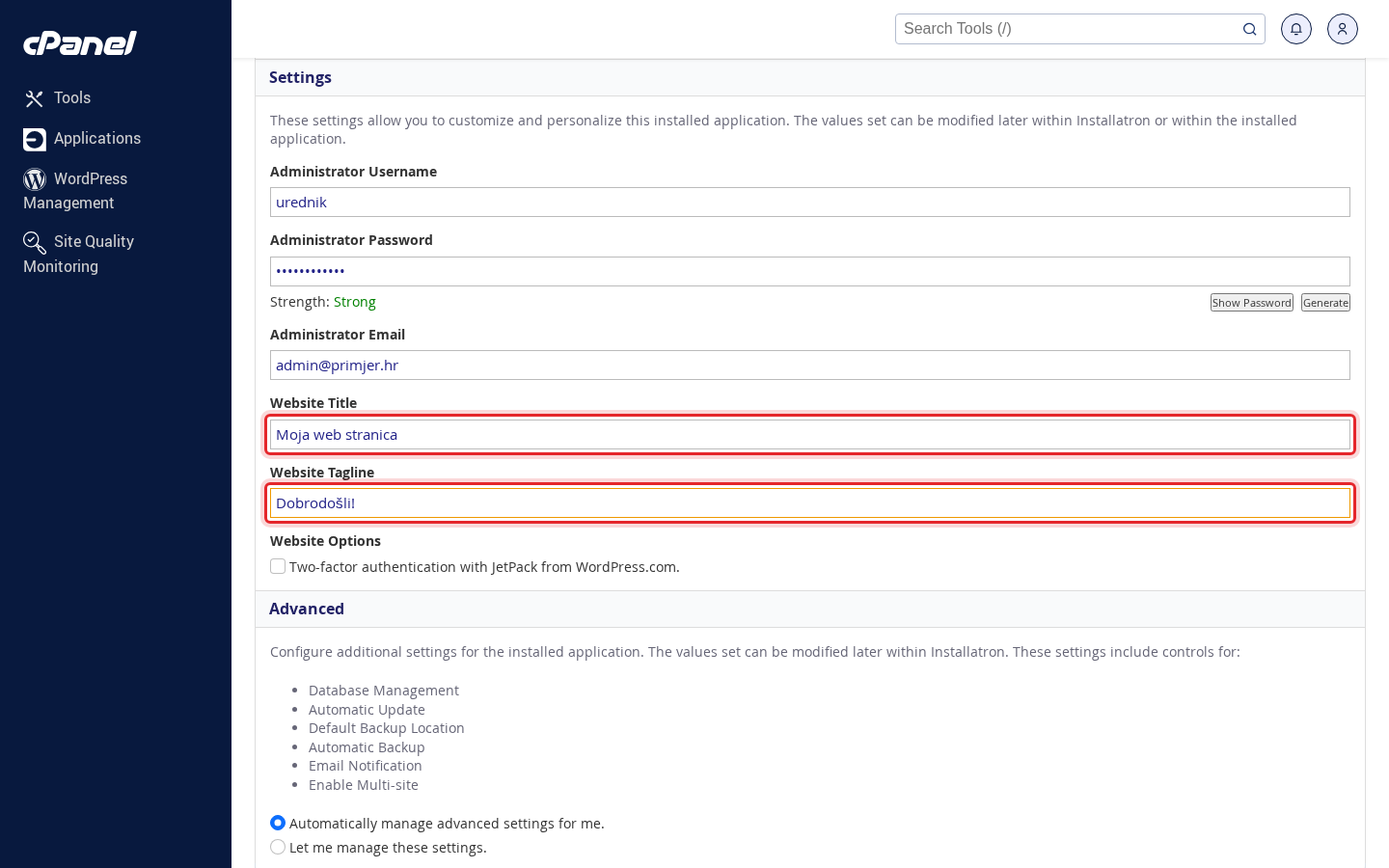
7. Upišite naziv stranice
Upišite naziv (Website Title) i kratki opis stranice (Website Tagline). Oboje možete kasnije promijeniti u WordPressu.
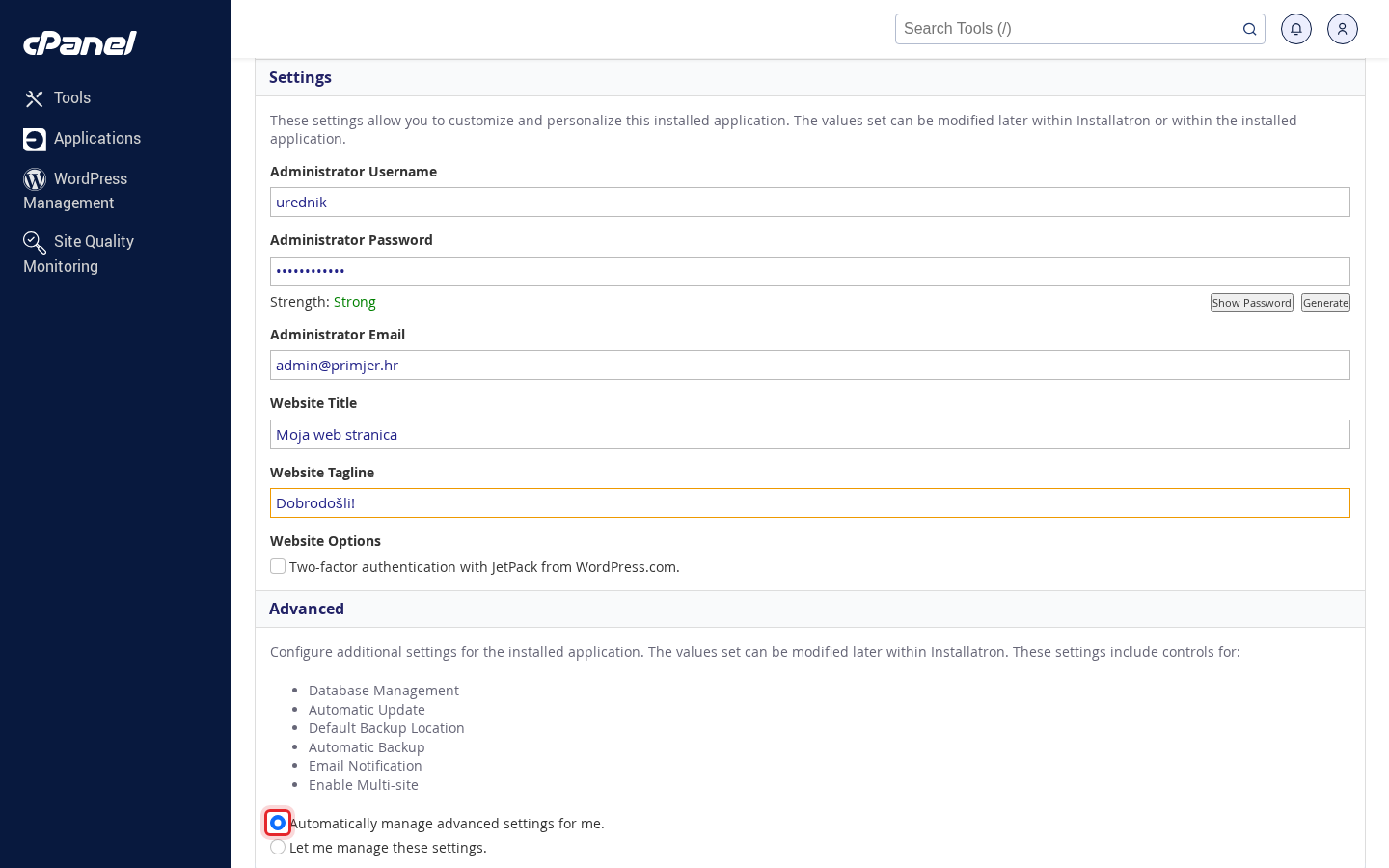
8. Automatska ažuriranja
Pod Advanced Settings ostavite odabrano Automatically manage advanced settings for me: Installatron će sam izraditi bazu podataka i automatski ažurirati WordPress te raditi backup prije svakog ažuriranja.
9. Kliknite Install
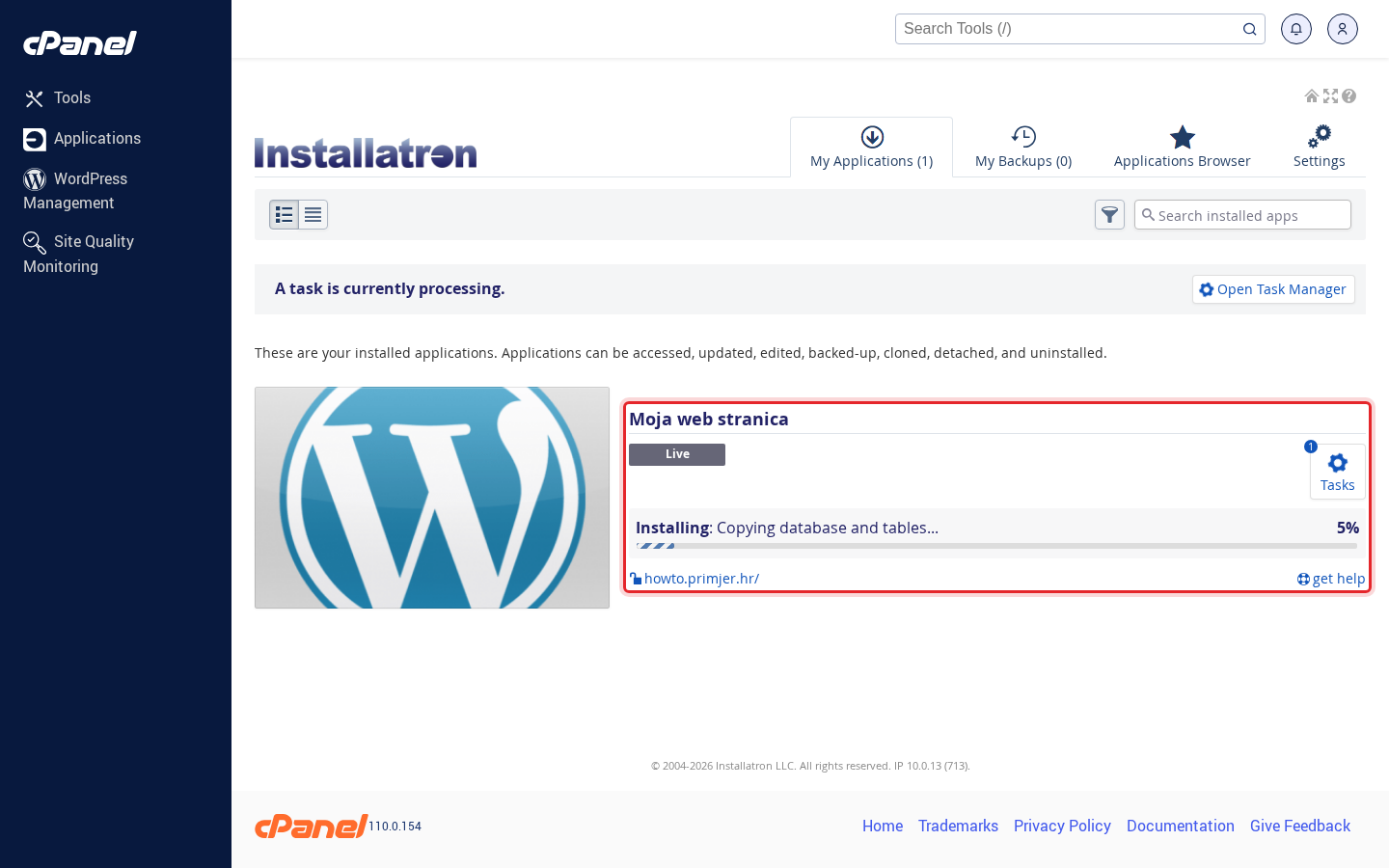
Kliknite na gumb + Install. Instalacija traje do minutu.
10. WordPress je instaliran
Nova stranica pojavljuje se pod My Applications. Tu su poveznica na stranicu i login za izravnu prijavu u administraciju WordPressa, kao i gumbi za ažuriranje, backup i uklanjanje.
11. Vaša nova stranica
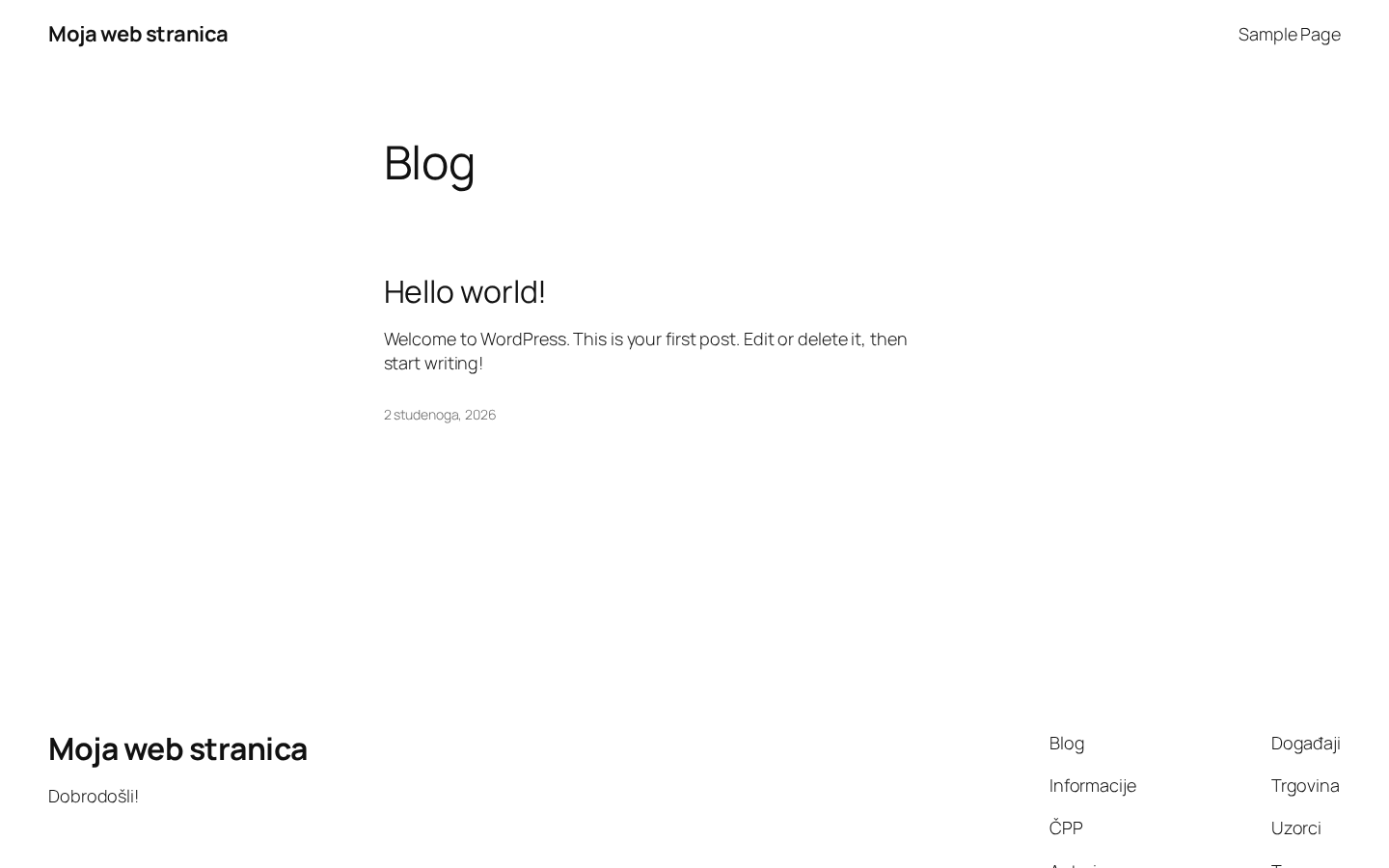
Otvorite adresu svoje domene: WordPress stranica je spremna za uređivanje.
Nakon instalacije
U Installatronu, pod My Applications, vidite sve instalirane aplikacije. Tamo ih možete ažurirati, napraviti backup ili ukloniti.
Joomla
1. Prijavite se u cPanel (www.domena.tld/cpanel)
2. Potražite kategoriju Software te kliknite na Installatron Applications Installer.

4. Kliknite Install this application.
3. Otvorit će se Installatron. U tražilici upišite Joomla.


5. U sljedećem prozoru odaberite opcije:
- Location: domena na koju će biti instalirana Joomla te direktorij po potrebi
- Version: ostavite defaultnu opciju (najnovija verzija)
- Odaberite želite li predefinirani demo sadržaj ili čistu instalaciju bez ikakvog sadržaja
- Prihvatite pravila korištenja – I accept the license agreement
- Odaberite opcije Update:
– Automatic Update – dozvolite da se Joomla automatski nadograđuje
– Automatic Update Backup – ostavite default opciju
- Administrator username: korisničko ime s kojim ćete se prijavljivati za administraciju Joomle
- Administrator password: upišite lozinku. Lozinka mora biti “jaka”.
- Administrator email: administrativna e-mail adresa
- Website title: naslov Vaše stranice/bloga
- Kliknite Install
6. Administraciju Joomle vršite kroz predefinirane URLove (ovisno o lokaciji), najčešće putem www.domena.tld/administrator. Navedeno možete provjeriti u Installatronu.