
Promjena lozinke hosting paketa
Lozinku hosting paketa (cPanel računa) možete sami promijeniti u cPanelu. Ako nemate pristup cPanelu, pošaljite nam upit putem korisničkih stranica ili kontakt forme. Napomena: lozinku hosting paketa možemo promijeniti isključivo na zahtjev poslan s administrativne e-mail adrese hosting paketa. Ako nemate pristup toj adresi, ispunite obrazac za izmjenu lozinke (i administrativne adrese po potrebi); obrazac mora biti potpisan i pečatiran od strane vlasnika hosting paketa.
Upute korak po korak
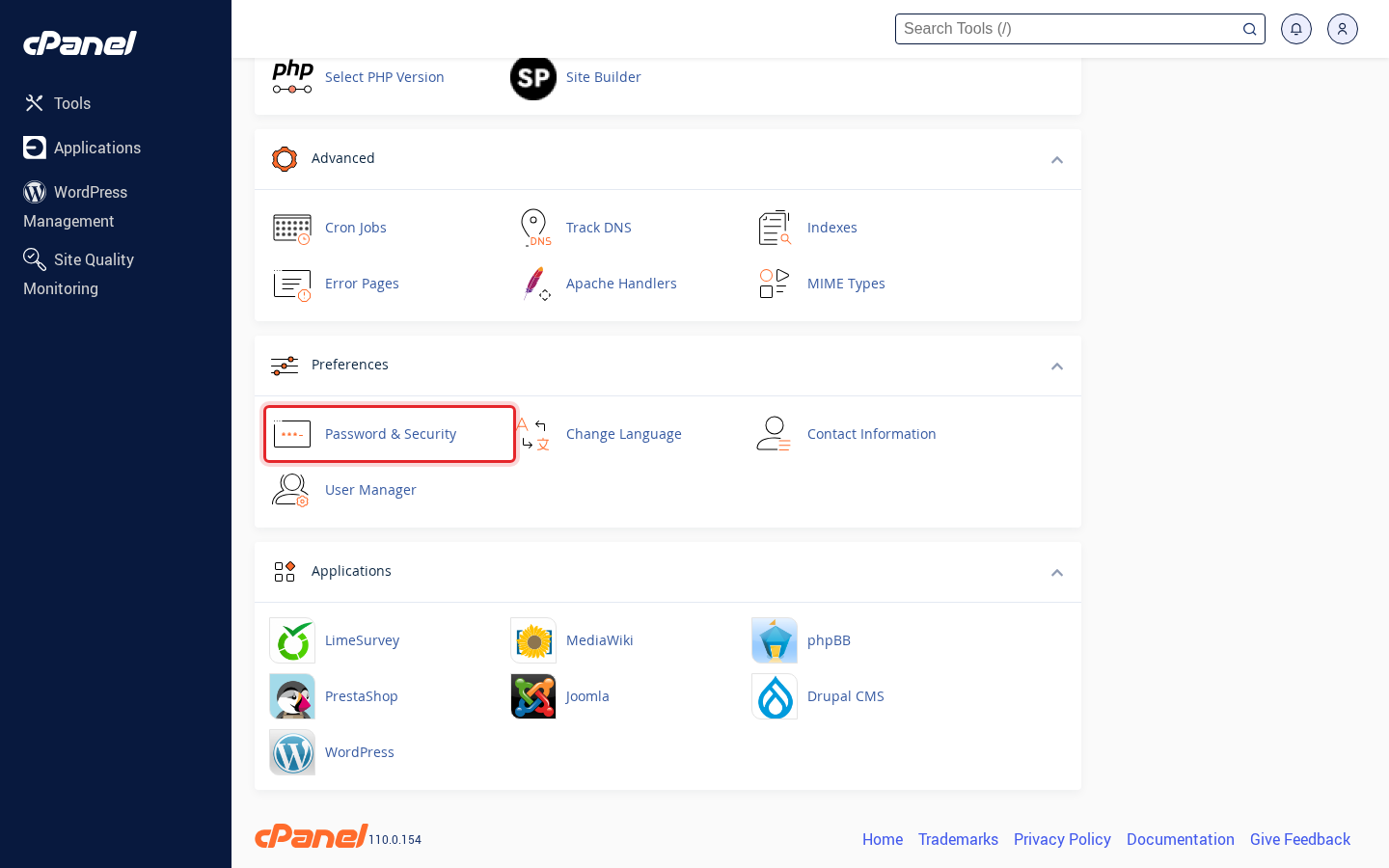
1. Otvorite Password & Security
Prijavite se u cPanel. U kategoriji Preferences kliknite na Password & Security (isto možete otvoriti i klikom na ikonu korisnika u gornjem desnom kutu).
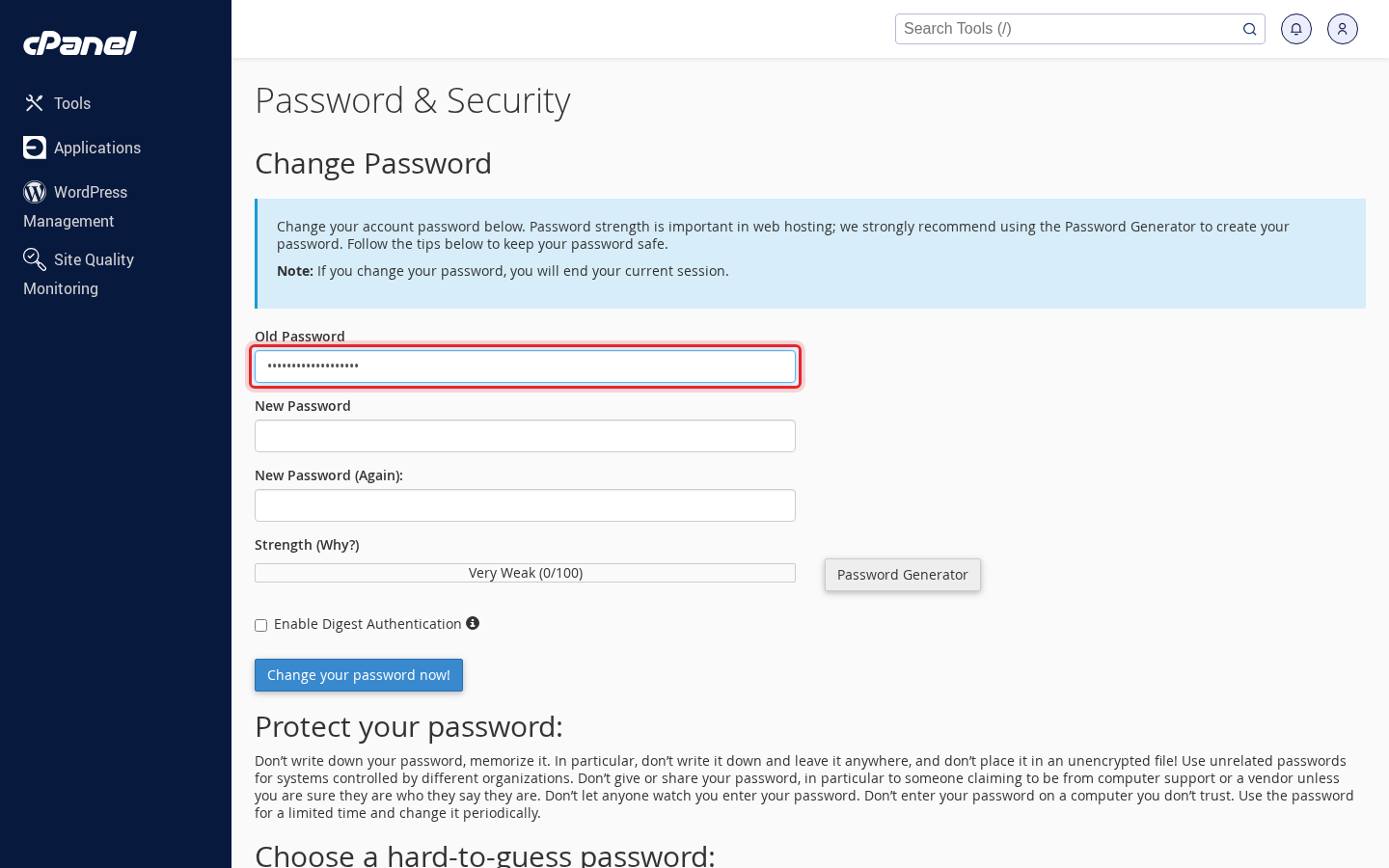
2. Upišite staru lozinku
U polje Old Password upišite trenutnu lozinku.
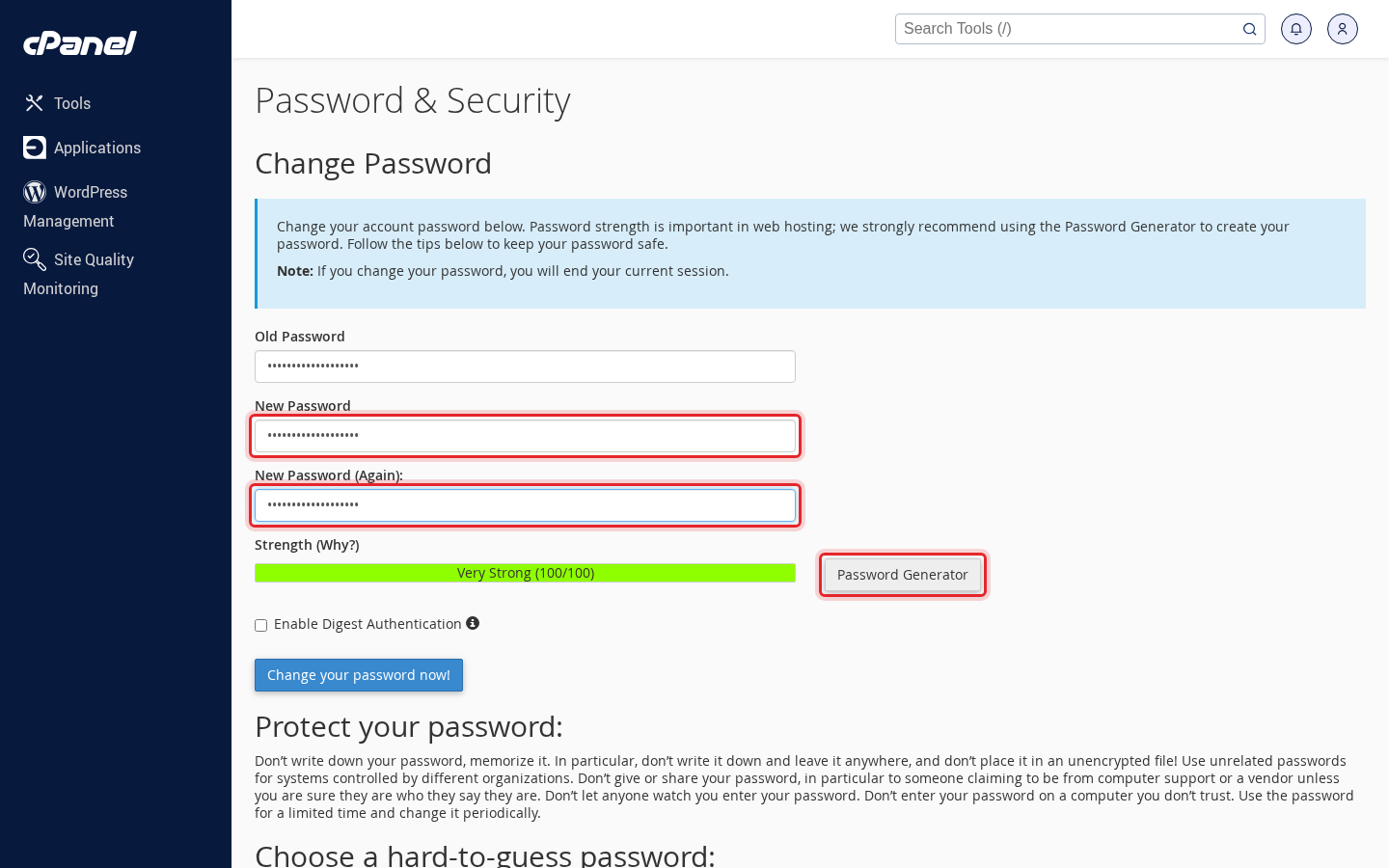
3. Upišite novu lozinku
U polja New Password i New Password (Again) upišite novu lozinku ili kliknite Password Generator. Lozinka treba sadržavati mala i velika slova, brojeve i simbole.
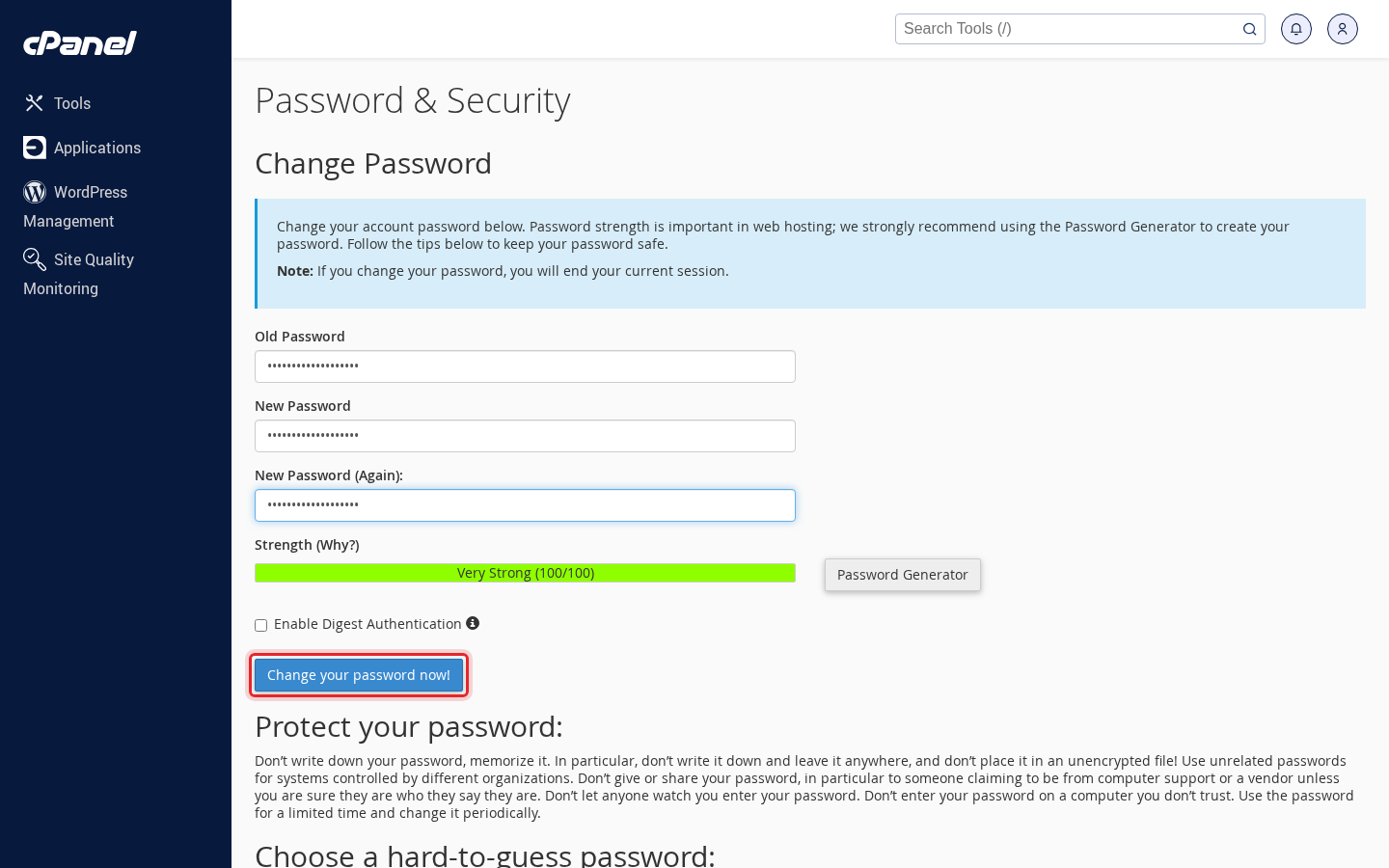
4. Kliknite Change your password now!
Kliknite na gumb Change your password now!
5. Prijavite se novom lozinkom
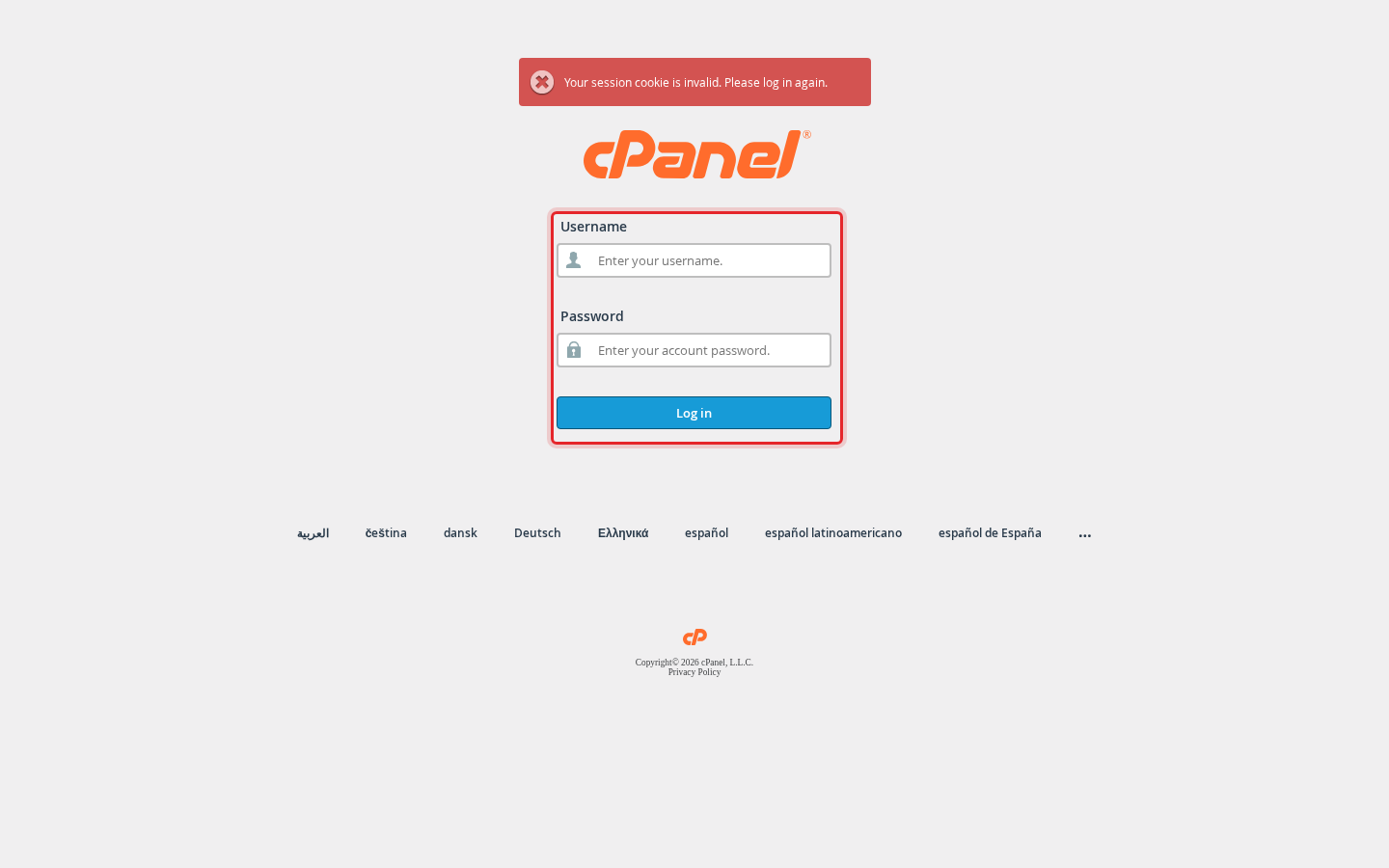
Lozinka je promijenjena: cPanel prikazuje poruku „Success!“ i automatski vas odjavljuje (na to upozorava i napomena na vrhu stranice). Prijavite se ponovno, ovaj put s novom lozinkom.
Gotovo
Nova lozinka vrijedi odmah. Ne zaboravite je promijeniti i u FTP programima ili drugim aplikacijama koje se spajaju s cPanel korisničkim imenom i lozinkom.